Hướng dẫn · Trading365HUB AI Trading Tool

Hướng dẫn cài đặt và sử dụng.

Từ tải ứng dụng đến khi giao dịch thành thạo: cài đặt, kích hoạt Pro, bảng điều khiển trên biểu đồ, dùng từng tính năng và xử lý sự cố. Kích hoạt hoàn toàn trong ứng dụng.

Phần 1

Cài đặt và kích hoạt Pro.

01

Tải và cài ứng dụng

Tải ứng dụng cho Windows tại trang tải rồi chạy file .msi để cài. Nếu Windows hiện cảnh báo SmartScreen, chọn More info → Run anyway. Bản cho macOS sắp ra mắt.
02

Mở khoá Pro trong ứng dụng

Mở ứng dụng, ở màn Mở khoá AI Trading nhập mã bản quyền dạng BHA-XXXX-XXXX-XXXXemail đã mua, rồi bấm Kích hoạt Pro. Muốn dùng thử trước thì bấm Để sau để vào bản miễn phí.
03

Cài MetaTrader 5 nếu chưa có

Tải MetaTrader 5 từ sàn bạn dùng, ví dụ XM, Exness, IC Markets hay FBS, rồi đăng nhập tài khoản giao dịch của bạn.
04

Cài AI Trading vào MetaTrader 5

Mở tab Kết nối MT5, ứng dụng tự tìm mọi MetaTrader 5 trên máy. Chọn MT5 rồi bấm Cài đặt ngay (có nhiều MT5 thì bấm Cài tất cả). Công cụ và mẫu biểu đồ được chép tự động, bạn không phải kéo thả. Nhớ đóng MetaTrader 5 nếu đang mở trước khi cài.
05

Bật Allow DLL imports trong MT5

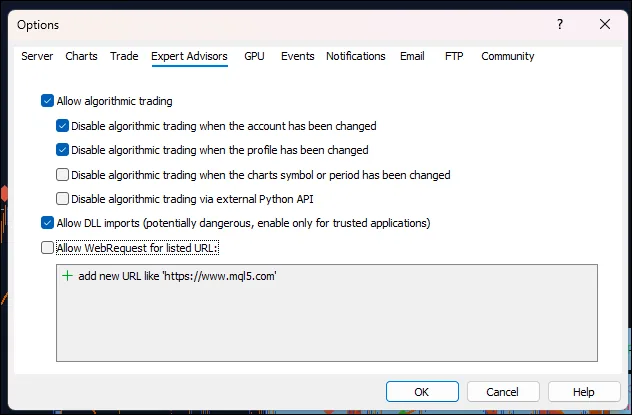
Vào Tools → Options → thẻ Expert Advisors, tích Allow DLL imports rồi bấm OK. Công cụ kết nối nội bộ ngay trên máy bạn nên chỉ cần đúng bước này, không phải cấu hình gì thêm. Chỉ làm một lần.
Bước 05: Bật Allow DLL imports trong MT5
06

Mở MetaTrader 5 cùng AI Trading

Bấm Mở MetaTrader 5 cùng AI Trading trong ứng dụng. MetaTrader 5 mở lên với công cụ đã gắn sẵn trên biểu đồ và bật giao dịch tự động. Nếu MT5 đang mở, ứng dụng tự đóng và mở lại giúp bạn.
Bước 06: Mở MetaTrader 5 cùng AI Trading
07

Pro tự kích hoạt

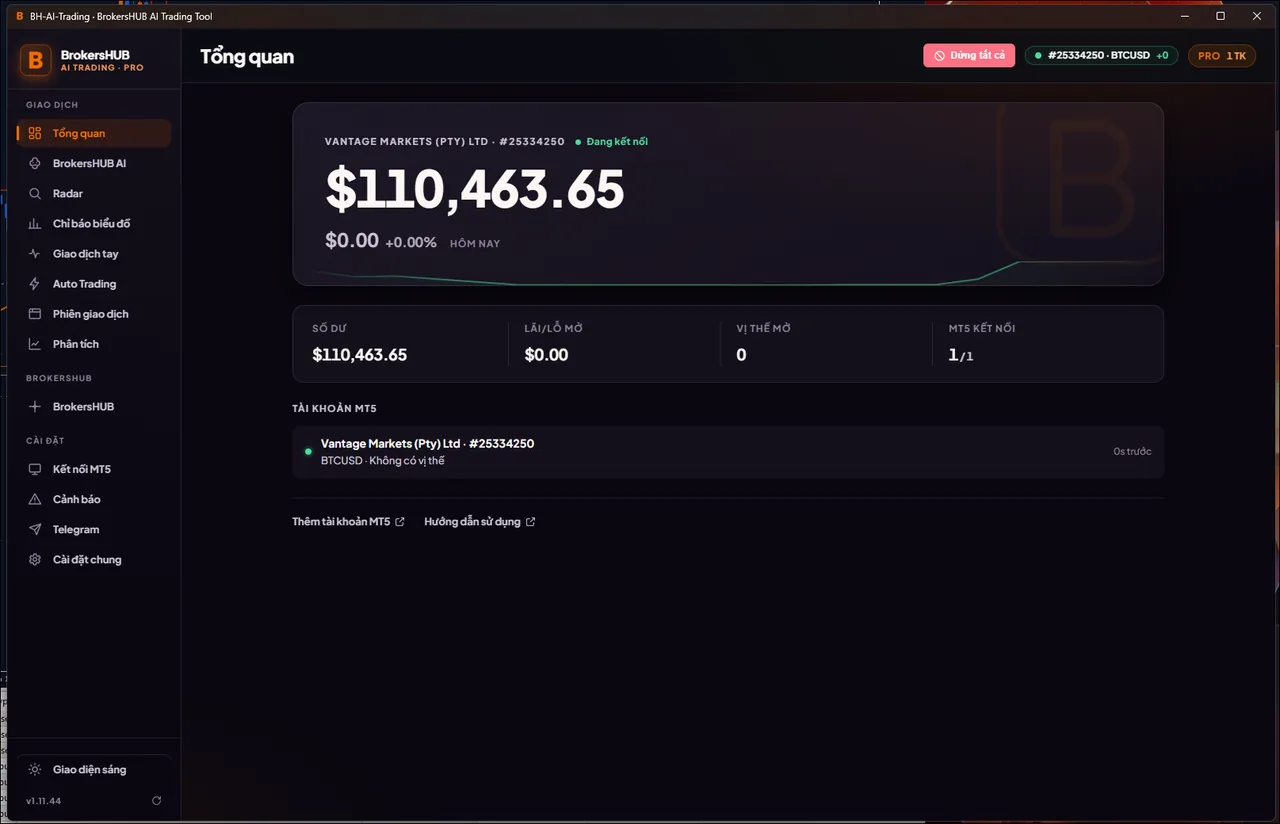
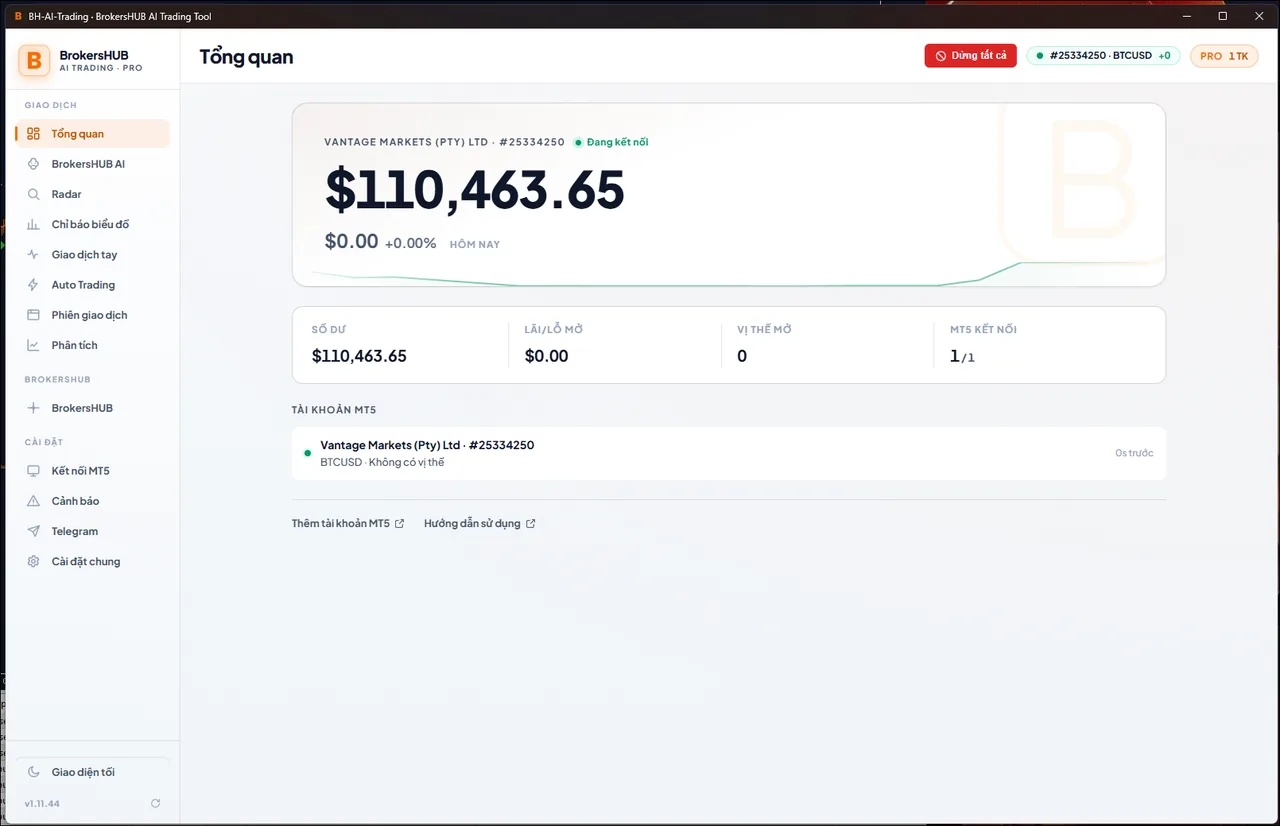
Khi MetaTrader 5 kết nối, ứng dụng tự kích hoạt Pro cho tài khoản đó. Badge chuyển sang Pro kèm số ngày còn lại ở tab Kết nối MT5, và tab Tổng quan báo trạng thái kết nối cùng số dư.
Bước 07: Pro tự kích hoạt
08

Bắt đầu giao dịch

Vào lệnh tay, bật AI Trading để tự vào lệnh hoặc AI Signal để nhận gợi ý rồi tự xác nhận, dùng Scalp, hay hỏi trợ lý Trading365HUB AI phân tích biểu đồ. Các phần dưới hướng dẫn chi tiết từng tính năng.
Phần 2

Bảng điều khiển trên biểu đồ.

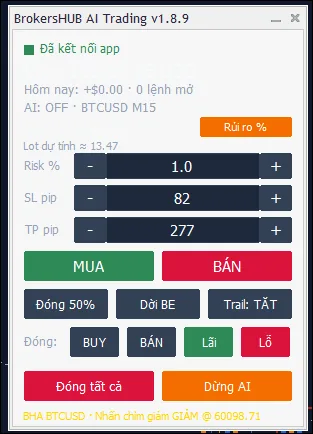
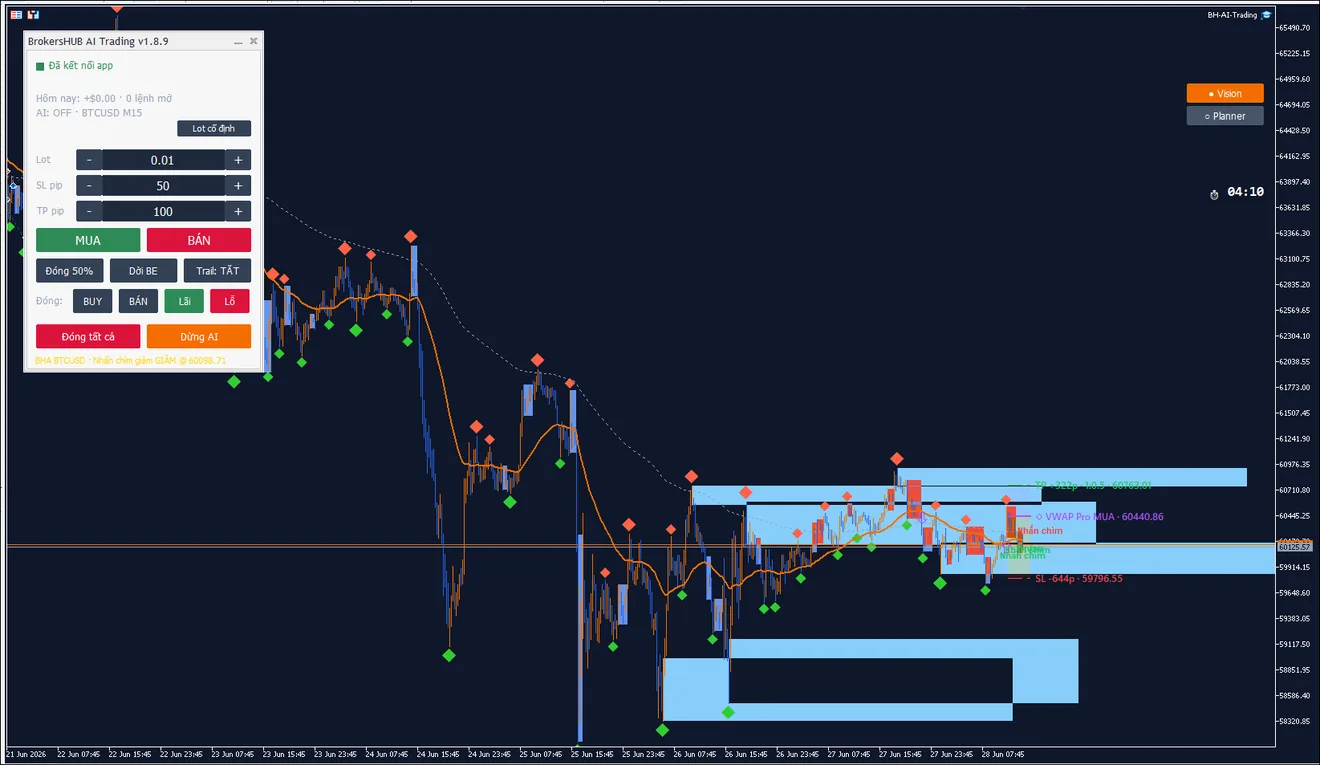
Sau khi mở MetaTrader 5 cùng AI Trading, một bảng điều khiển hiện ngay trên biểu đồ với các nút sau.

Bảng điều khiển AI Trading trên biểu đồ MT5
MUA / BÁN
Vào lệnh tay tức thì theo Lot, SL và TP đang đặt.
Lệnh chờ
Đặt lệnh Limit hoặc Stop.
Trail / Hoà vốn
Dời SL theo giá (trailing) và dời SL về điểm hoà vốn.
Đóng 50%
Chốt một nửa khối lượng của lệnh.
R:R Planner
Vẽ box Entry/SL/TP kéo thả trên biểu đồ; nút Place đặt lệnh theo box.
AI SignalPro
Hiện overlay SL/TP do AI gợi ý — chỉ hiển thị, bạn tự vào lệnh.
AI TradingPro
Bật bot tự giao dịch; Entry/SL/TP và khối lượng tự tính theo phần trăm rủi ro.
ScalpPro
Chế độ scalping với preset nhanh và thời gian chờ thấp.
Kill Switch
Tắt khẩn cấp mọi chế độ tự động ngay lập tức.
Phần 3

Dùng ứng dụng.

Giao dịch tay
Giao dịch tay Miễn phí

Vào lệnh và quản lý vị thế.

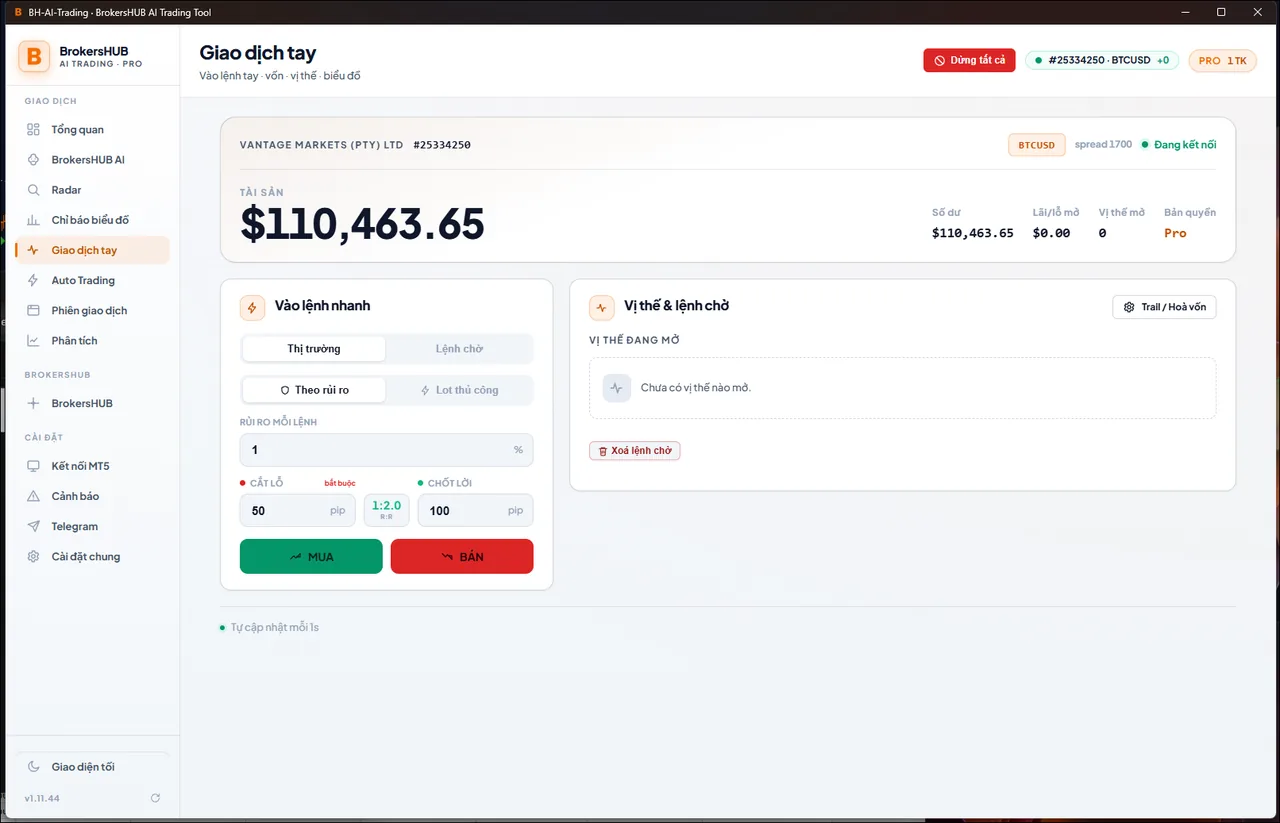
Đặt lệnh market hoặc lệnh chờ, đóng lệnh hoặc đóng một nửa, dời SL-TP từng lệnh và dời hoà vốn cho tất cả. Mỗi lệnh gửi xuống công cụ đều có phản hồi kết quả thật, thành công hay bị từ chối.

Auto Trading
Auto Trading Pro

Để công cụ tự vào lệnh.

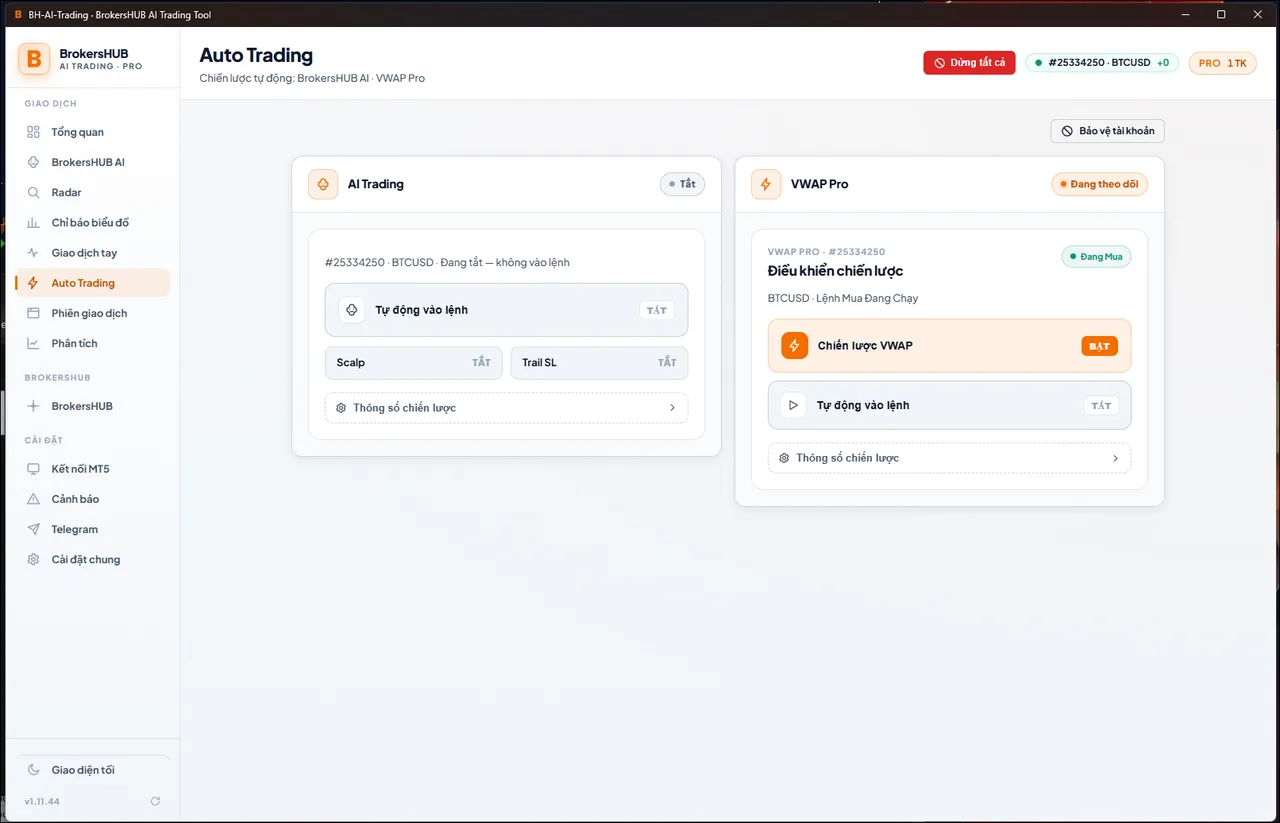
Bật AI Trading hoặc VWAP Pro. Chỉ một chiến lược tự vào lệnh chạy cùng lúc: bật cái này thì cái kia tự tắt. Phanh an toàn giới hạn lỗ trong ngày luôn áp cho mọi chiến lược.

Trợ lý Trading365HUB AI
Trợ lý Trading365HUB AI Pro

Hỏi AI phân tích biểu đồ.

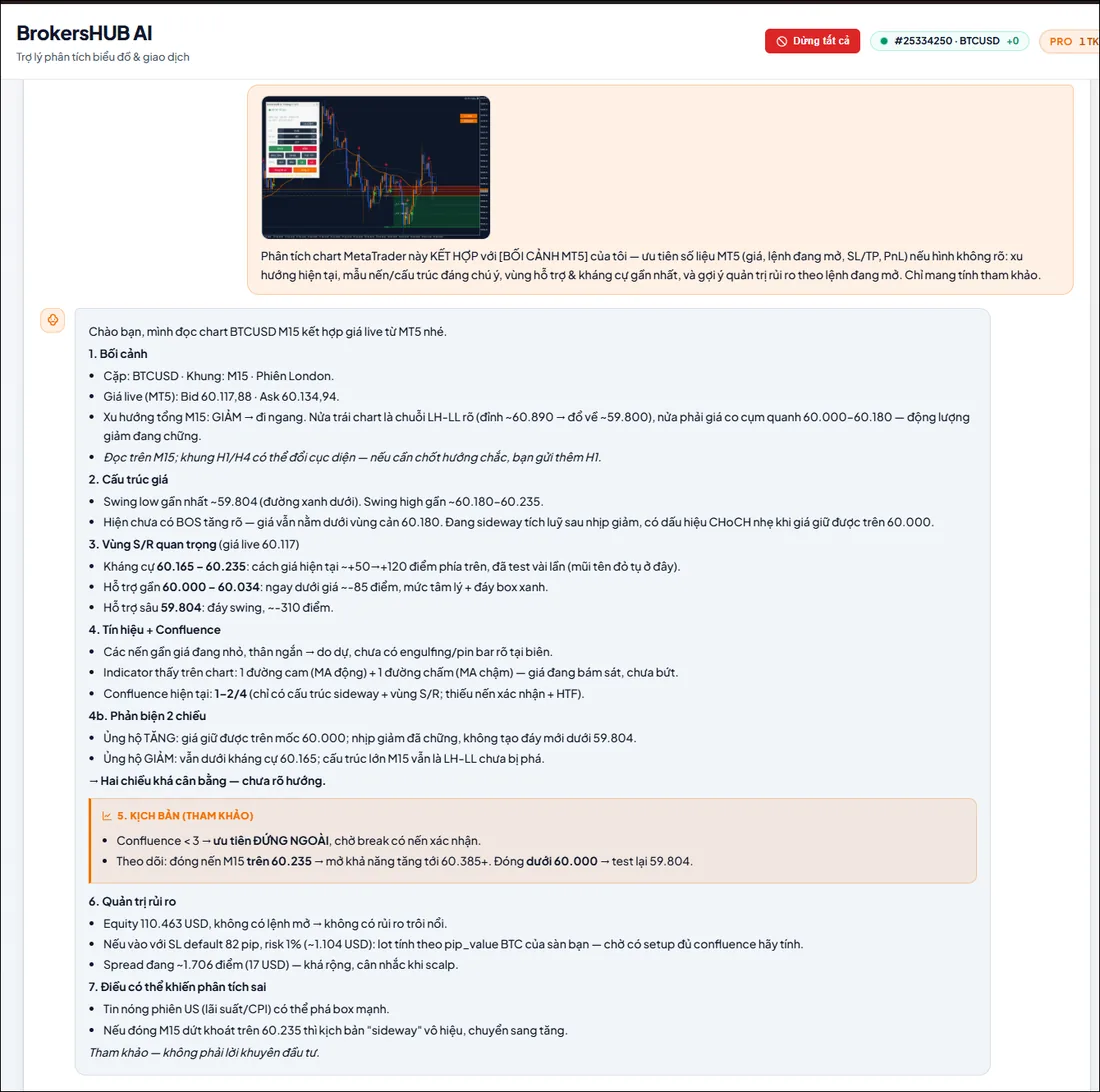
Chụp biểu đồ và hỏi trợ lý. AI đọc bối cảnh, cấu trúc giá, vùng hỗ trợ kháng cự và đưa ra kịch bản kèm quản trị rủi ro, dựa trên giá MT5 thật và lệnh đang mở của tài khoản bạn.

Phân tích
Phân tích Miễn phí

Theo dõi hiệu suất.

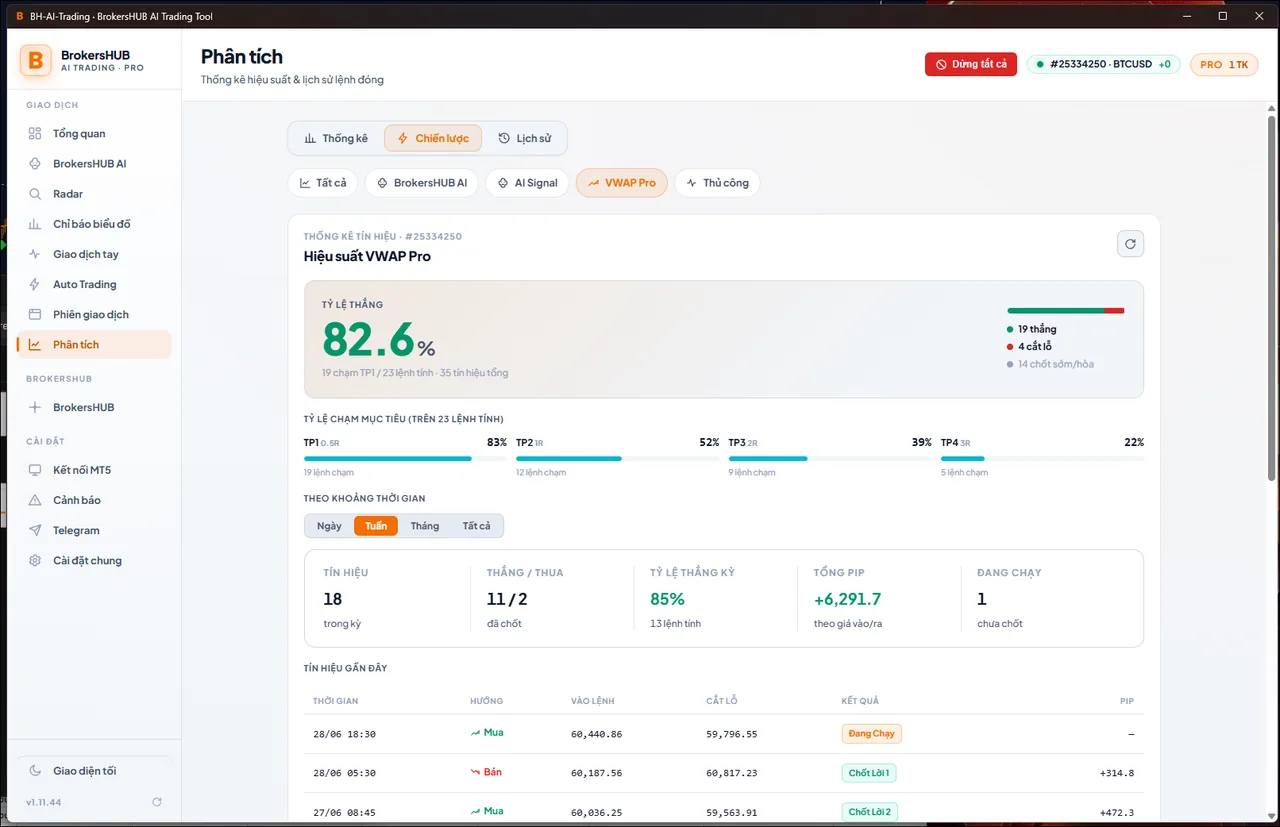
Xem P&L tổng hợp nhiều tài khoản, tỷ lệ thắng, profit factor, expectancy, chuỗi thắng thua và đường cong equity. Tách riêng P&L theo nguồn và theo loại tiền, xuất CSV để lưu.

Radar
Radar Pro

Quét tín hiệu nhiều cặp.

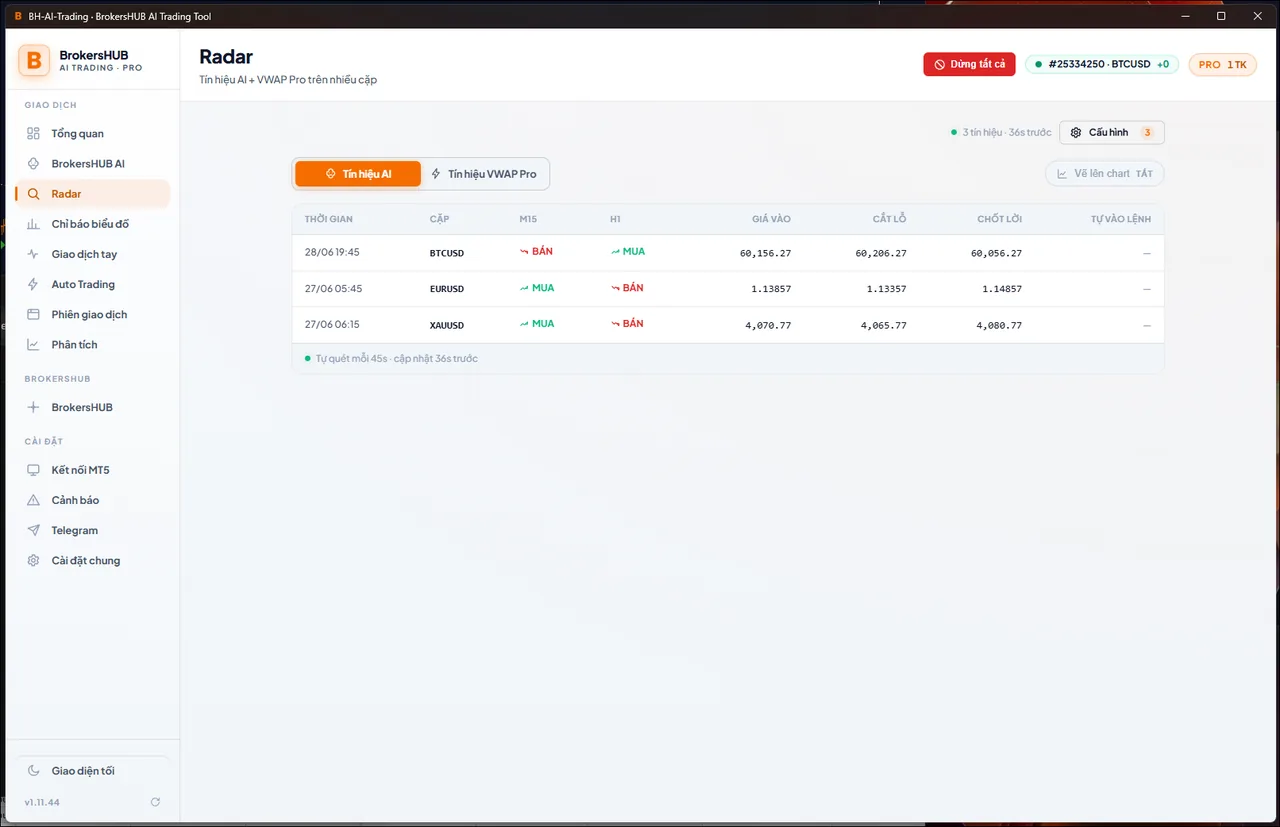
Theo dõi tín hiệu trên nhiều cặp tiền cùng lúc trong một màn hình, sắp xếp theo thời gian để bạn nắm nhanh cơ hội đang có.

Telegram
Telegram Pro

Điều khiển qua Telegram.

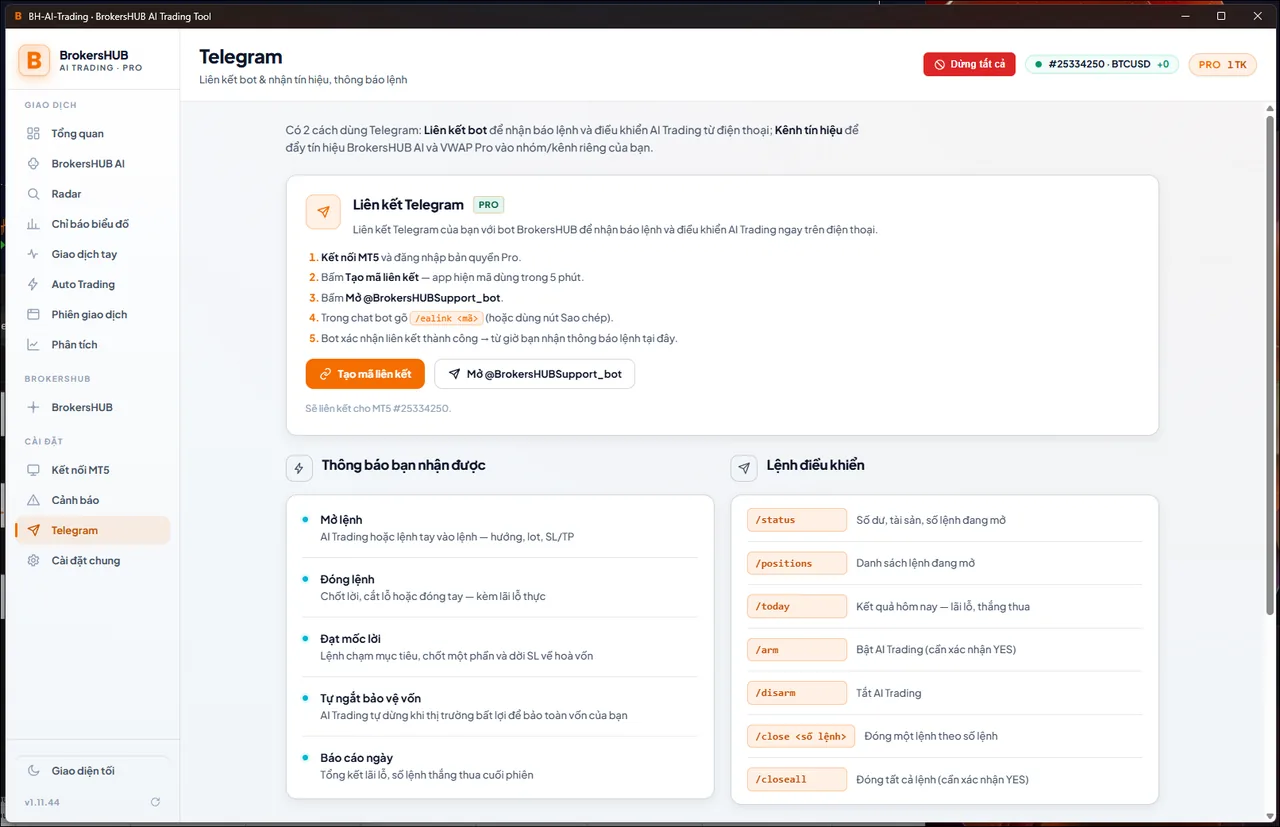
Liên kết bot Trading365HUB để nhận tín hiệu, thông báo trạng thái lệnh và điều khiển công cụ từ xa, ngay cả khi bạn không ngồi trước máy.

Phần 4

Quản trị rủi ro.

Giới hạn lỗ trong ngày

Trong tab Kết nối MT5, mục Quản lý rủi ro, đặt mức lỗ tối đa mỗi ngày. Khi lỗ thực hiện chạm mức này, công cụ tự dừng vào lệnh mới đến hết ngày và tự mở lại vào đầu ngày mới. Lệnh đang mở vẫn được quản lý bình thường.

Kill Switch

Nút dừng khẩn cấp tắt mọi chế độ tự động ngay lập tức, dùng khi thị trường biến động mạnh hoặc bạn muốn dừng tay.

AI Signal khác AI Trading

AI Signal chỉ vẽ gợi ý điểm vào và SL/TP để bạn tự quyết. AI Trading thì tự đặt lệnh. Lần đầu bật AI Trading luôn có một bước xác nhận.

Phần 5

Bản miễn phí và bản Pro.

Bản miễn phí dành cho giao dịch tay và xem biểu đồ. Mọi tính năng AI và tự động hoá thuộc bản Pro.

Tính năngFreePro
Lệnh tay mua, bán và đóng lệnh
Chart Vision và R:R Planner (xem, vẽ)
AI Signal báo điểm vào
AI Trading tự giao dịch
VWAP Pro
Scalp Mode
Trợ lý Trading365HUB AI
Quản lý lệnh tự động (chốt phần, BE, trailing)
Lệnh chờ và R:R Planner đặt lệnh
Cảnh báo Telegram
Phần 6 · Cập nhật

Luôn ở bản mới nhất.

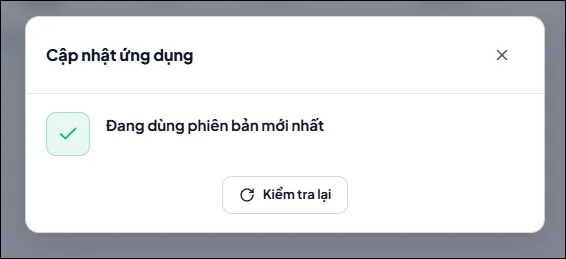
Khi có phiên bản mới, ứng dụng tự thông báo và tải về, bạn chỉ cần xác nhận. Không phải gỡ cài đặt hay tải lại từ đầu, và công cụ trong MT5 cũng được cập nhật theo.

Hộp thoại cập nhật ứng dụng
Phần 7 · Giao diện

Giao diện sáng và tối.

Đổi giữa hai chế độ bất cứ lúc nào bằng nút ở góc dưới thanh bên của ứng dụng.

Giao diện sáng
Sáng
Giao diện tối
Tối
Phần 8 · Xử lý sự cố

Khi có trục trặc nhỏ.

Mở biểu đồ nhưng công cụ chưa chạy

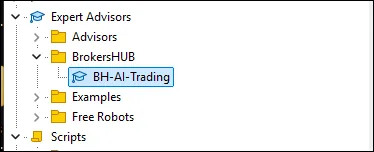
Mở bảng Navigator trong MT5 (phím tắt Ctrl+N), tìm mục Expert Advisors, rồi double-click vào BH AI Trading để gắn lại lên biểu đồ. Nhớ bật nút Giao dịch tự động trên thanh công cụ MT5.
Mở biểu đồ nhưng công cụ chưa chạy

Công cụ trên biểu đồ hiện mặt buồn

Bật nút Giao dịch tự động (AutoTrading) trên thanh công cụ MetaTrader 5, nút phải sáng xanh thì công cụ mới chạy.

Công cụ không kết nối được ứng dụng

Kiểm tra lại bước 5: trong Tools → Options → Expert Advisors đã tích Allow DLL imports chưa. Sau khi sửa, gắn lại công cụ lên biểu đồ.

Vẫn báo Free dù đã mua Pro

Đăng nhập ứng dụng đúng mã bản quyềnemail đã mua, và đảm bảo đơn đã được xác nhận thanh toán. Pro kích hoạt trong vòng 24 giờ sau khi Trading365HUB nhận USDT.

AI Trading bật nhưng không vào lệnh

Kiểm tra: chưa chạm giới hạn lỗ trong ngày, không đang trong thời gian chờ, chưa đạt số lệnh tối đa và spread không quá rộng. Panel trên biểu đồ sẽ ghi rõ lý do.

Bấm cập nhật báo "đã mới nhất" nhưng vẫn cũ

Đợi một đến hai phút cho CDN làm mới rồi thử lại, hoặc tải lại bộ cài mới trực tiếp tại trang tải của Trading365HUB.
Hỗ trợ

Vẫn cần hỗ trợ?

Nhắn Trading365HUB qua Telegram để được hỗ trợ cài đặt trực tiếp.